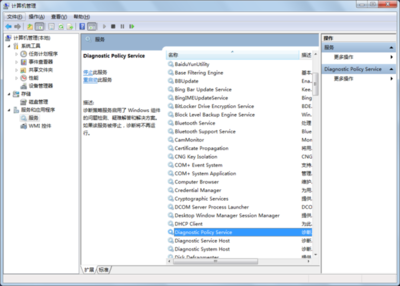
在使用Windows 7系統時,用戶有時會遇到網絡連接問題、系統性能診斷或故障排查功能失效的情況。這通常是因為系統核心服務——診斷策略服務(Diagnostic Policy Service, DPS)未能正常運行。當嘗試手動啟動該服務時,可能會遇到“錯誤5:拒絕訪問”的提示,導致問題無法直接解決。本文將詳細解釋這一問題的成因,并提供一套系統、安全的解決方案。
問題分析
診斷策略服務(DPS)是Windows系統中負責檢測、排查和解決操作系統、軟件及硬件故障的基礎服務。它依賴于其他幾個服務(如診斷系統主機、程序兼容性助手等)協同工作。當該服務停止時,系統的網絡診斷、問題報告等實用功能將失效。
“錯誤5:拒絕訪問”通常表明當前登錄的用戶賬戶權限不足,無法對系統服務進行修改。這可能是由于:
- 用戶權限問題:當前賬戶并非管理員,或管理員權限被限制。
- 服務配置損壞:服務本身的注冊表項或相關系統文件可能受損。
- 安全軟件干擾:某些第三方安全軟件(如殺毒軟件、防火墻)可能會錯誤地阻止系統服務的操作。
- 系統文件損壞:關鍵的DLL文件或系統組件損壞。
解決方案
請嚴格按照以下步驟操作,建議在操作前創建系統還原點,以防萬一。
第一步:以管理員身份運行命令
- 點擊屏幕左下角的 “開始” 按鈕,在搜索框中輸入
cmd。 - 在搜索結果中的 “cmd.exe” 上點擊鼠標右鍵,選擇 “以管理員身份運行”。如果彈出用戶賬戶控制(UAC)窗口,請點擊“是”。這是解決“拒絕訪問”問題的關鍵前提。
第二步:檢查并修復依賴服務
在打開的管理員命令提示符窗口中,依次輸入以下命令,每輸入一條按一次回車鍵:
sc config DPS start= auto
net start DPS
sc config DPS start= auto命令用于將診斷策略服務設置為自動啟動。注意:auto前的等號和空格必須嚴格按照格式輸入。net start DPS命令嘗試啟動該服務。
如果此時服務成功啟動,則問題可能已解決。如果仍然報錯,請繼續下一步。
第三步:重置服務的注冊表權限(高級操作)
此步驟涉及修改注冊表,請務必謹慎。
1. 再次以管理員身份運行 cmd,輸入以下命令并回車:
`bash
regedit
`
2. 打開注冊表編輯器后,導航到以下路徑:
`
HKEYLOCALMACHINE\SYSTEM\CurrentControlSet\Services\DPS
`
- 右鍵點擊
DPS文件夾,選擇 “權限...”。 - 在彈出的窗口中,點擊 “高級” 按鈕。
- 在“高級安全設置”窗口中,確保 “所有者” 選項卡中顯示為“Administrators”(管理員組)。如果不是,點擊“編輯”進行更改。
- 然后切換到 “權限” 選項卡,檢查“Administrators”組的權限是否為“完全控制”。確保“SYSTEM”賬戶也擁有完全控制權。如有必要,可點擊“添加”按鈕,手動賦予“Administrators”組“完全控制”權限。
- 點擊所有確認按鈕退出。
第四步:使用系統文件檢查器(SFC)掃描
系統文件損壞也可能導致此問題。在管理員命令提示符中,輸入:`bash
sfc /scannow`
此命令會掃描并嘗試修復所有受保護的系統文件。過程可能需要一段時間,請耐心等待直至完成。
第五步:臨時禁用安全軟件
如果以上步驟均無效,請嘗試暫時關閉您安裝的第三方殺毒軟件和防火墻(例如360安全衛士、電腦管家等),然后重復第一步的啟動命令。有時安全軟件的過度防護會阻止系統服務的正常操作。操作完成后請記得重新啟用安全軟件。
預防與
- 定期維護:定期使用磁盤清理和磁盤碎片整理工具,保持系統健康。
- 謹慎管理權限:避免使用權限過低的賬戶進行日常操作,也勿隨意修改未知的系統服務設置。
- 及時更新:為Windows 7安裝所有重要的安全更新和補丁,雖然微軟已停止主流支持,但一些關鍵更新仍有價值。
通過上述步驟,絕大多數由權限或配置問題引起的“診斷策略服務未運行”及“錯誤5:拒絕訪問”問題都能得到有效解決。如果問題依舊存在,可能需要考慮更深入的系統修復(如使用Windows安裝盤進行修復安裝)或檢查是否存在惡意軟件感染。